
Ключевые аспекты программирования Arduino с помощью BASCOM-AVR. Узнайте, как подружить плату Arduino и BASCOM-AVR для быстрой и удобной работы.
Не так давно я заинтересовалась популярной платформой для разработки электронных устройств, это — Arduino. Сначала эта платформа мне очень понравилась ввиду её простоты, универсальности и удобства. Свою написанную программу можно оперативно загрузить в микроконтроллер по COM или USB порту, не прибегая к помощи программатора. Я собрала себе клон Arduino под названием FreeduinoMax232. И начала изучать для себя невиданную среду программирования Processing, начала писать на ней простенькие программки для мигания светодиодами и прочими вещами. Но моя радость была не долгой. Во-первых, потому что для меня Processing жутко неудобная среда и язык программирования C в ней мне не по душе. Во-вторых, размер программ (скетчей) написанных в Processing жутко большой, например программа, которая просто мигает светодиодом, занимает 890 байт Flash памяти микроконтроллера. Это много, и с этим можно сразу забыть маленькие микроконтроллеры серии Attiny. В итоге, приятные впечатления у меня остались лишь от самой платы.
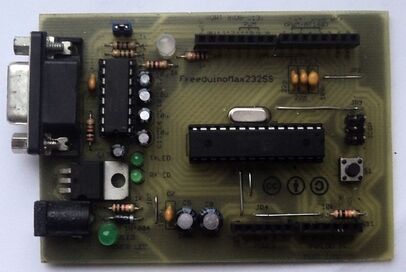
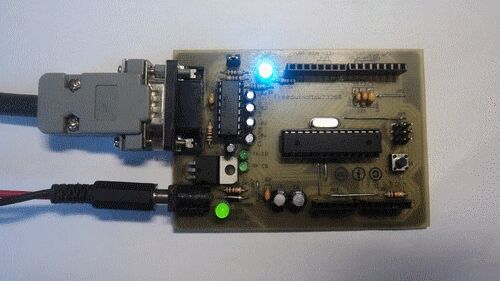
Моя самодельная плата Arduino:
Для программирования микроконтроллеров мне очень нравится среда BASCOM-AVR, потому что она достаточно быстрая, удобная и имеет массу приятных вещей. И я задумалась, а как бы подружить плату Arduino и BASCOM-AVR. Именно про это я и расскажу в этой статье.
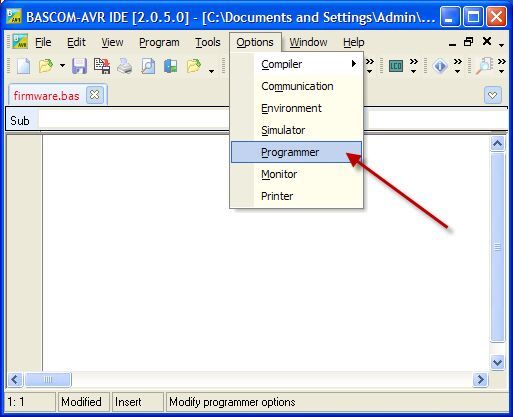
Начиная с версии 2.0, в BASCOM-AVR включена поддержка Arduino, для использования его как программатора, который программирует сам себя. Давайте разберемся, как нам программировать Arduino из BASCOM-AVR. Для начала запустим BASCOM-AVR и пройдём в меню настроек по цепочке Options — Programmer, вот так:
Далее увидим следующую картину:
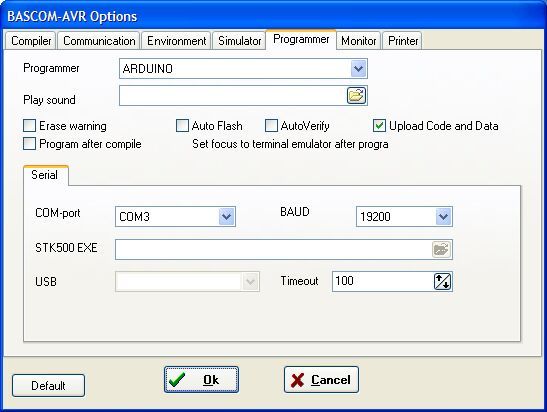
Здесь, в выпадающем списке сверху, где «Programmer» нужно выбрать «ARDUINO». Также в выпадающем списке «COM-port» выберите порт к которому у вас подключена плата Arduino. В поле «BAUD» выберите «19200». Всё это уже показано на скрине выше. После установки всех этих настроек нажмите кнопку «Ok». Теперь можно писать программу и прошивать её в плату! Для тестирования, давайте напишем классическую «мигалку» светодиода подключённого к PORTB.5 микроконтроллера (на платах Arduino там уже есть светодиод под названием L).
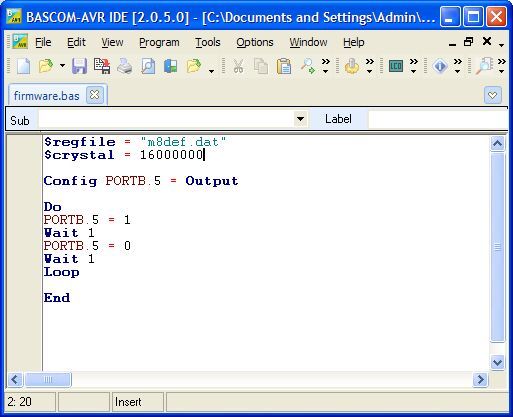
Исходный код программы:
$regfile = «m8def.dat»
$crystal = 16000000
Config Portb.5 = Output
Do
Portb.5 = 1
Wait 1
Portb.5 = 0
Wait 1
Loop
End
После написание программы откомпилируем её, для этого пройдем по цепочке Program — Compile или-же просто нажмём клавишу F7. После компиляции программы можно прошивать её в нашу Arduino, пройдём по цепочке Program — Send to chip — Program.
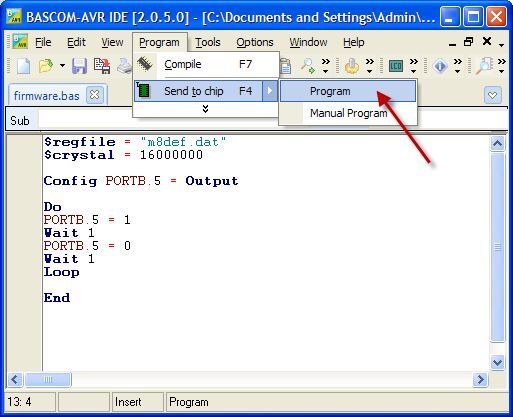
И увидим окно программы программатора:
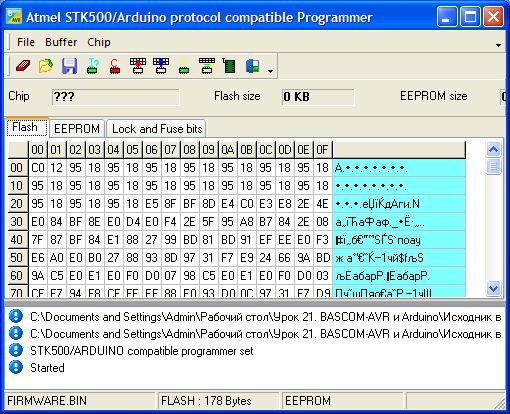
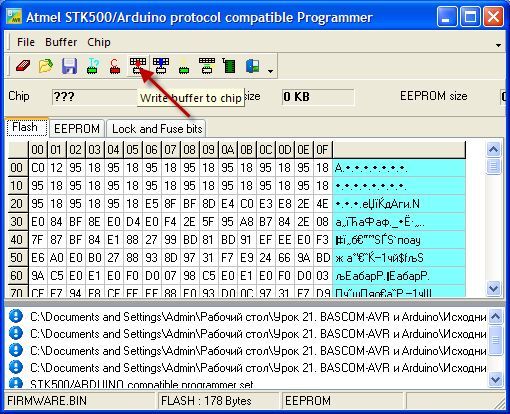
Теперь чтобы прошить нашу программу остался один шаг, это пройти по цепочке Chip — Write buffer into chip, или нажать на следующею кнопку:
После этого начнётся прошивка Arduino, при этом светодиоды TX и RX на плате будут быстро мигать. После прошивки, внизу окна, где техническая информация появятся сообщения:
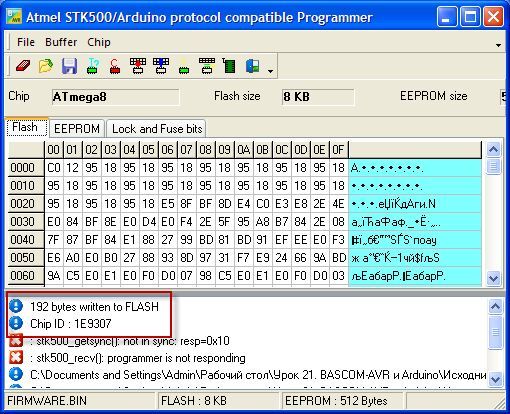
Поздравляю! Мы успешно прошили плату Arduino из BASCOM-AVR, мы их подружили!
Светодиод L на плате должен весело мигать:
Кстати, размер программы «мигалки» написанной в BASCOM-AVR составил всего лишь 192 байта, намного меньше и лучше чем в Processing, правда?
Этот метод прошивки можно использовать на всех платах Arduino и их клонах. Но помните про распиновку выводов, BASCOM-AVR знает лишь «настоящие» порты и пины микроконтроллеров, не «Ардуиновские»! В файлах к статье вы можете найти исходник и файл прошивки программы «мигалки».
Прикрепленные файлы:
- ARDBAS.rar (8 Кб)