Узнайте о создании пульта управления для Apple устройств с помощью Arduino. Узнайте, как сделать Apple Remote из Arduino и управлять ITunes на Mac или Apple TV.
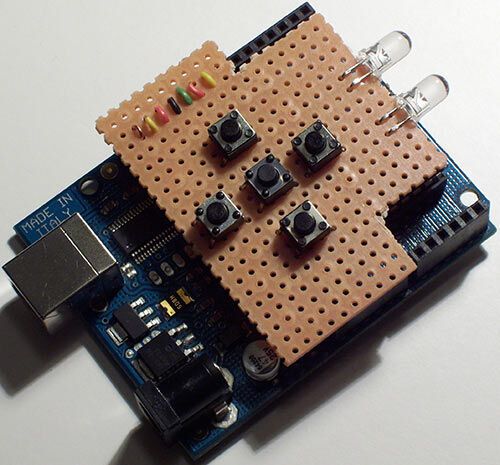
Вы когда-нибудь хотели сделать пульт управления для Apple устройств? К примеру, чтобы управлять при помощи Arduino — ITunes на Mac, IPod, или Apple TV? Теперь это возможно!
Ранее я работал над проектом, который позволяет включать музыку на Mac через ИК-приемник. Через некоторое время я нашел библиотеку, которая позволяет использовать Arduino как Apple Remote. Я интегрировал её в свой проект, и она работает отлично! На днях я решил сделать Apple Remote из Arduino.
Примечание: В зависимости от используемых ИК светодиодов работа устройства может сильно варьироваться.
Необходимые материалы
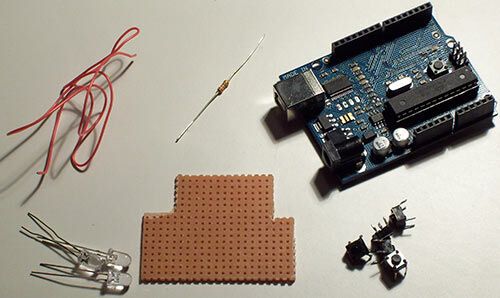
Элементы:
— Arduino
— 2 или 3 ИК светодиода
— 5 кнопок без фиксации
— Провода
— Макетная плата
— Компьютер
— А-В USB-кабель
Программное обеспечение:
— Программное обеспечение Arduino
— Библиотека Apple Remote (можно скачать внизу статьи)
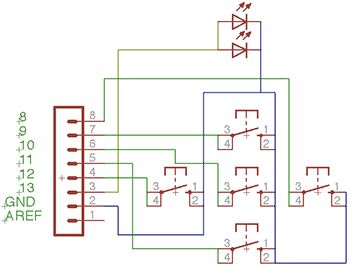
Сборка платы
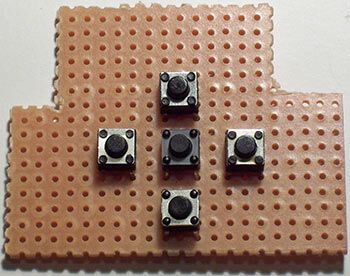
Если вы хотите использовать больше светодиодов, то можете добавить их. Также их можно включить через транзистор. Как вы могли уже заметить, у меня нет кнопки меню. Мне она не нужна, но она поддерживается библиотекой и её можно добавить.
Примечания:
— Убедитесь, что выводы ИК-светодиодов не прикасаются к штырькам ICSP!
— Если вы хотите использовать BLS штырьки, то проденьте провода к ним через плату, как это показано на рисунке.
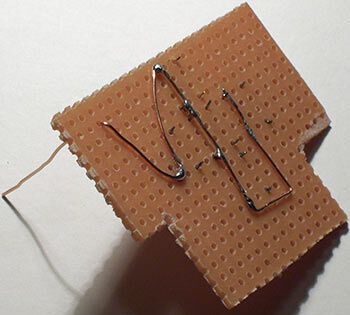
Шаги:
— Вырежьте макетную плату. Я использовал кусок 23×18 с несколькими вырезами.
— Установите кнопки
— Припаяйте GND.
— Проденьте провод GND через плату и обрежьте его.
— Погните ножки ИК-светодиодов
— Вставьте светодиоды в плату и припаяйте катод (короткий вывод) к GND
— Согните аноде одного светодиода и припаяйте его к другому
— Подсоедините левую кнопку
— Припаяйте провод к ИК светодиодах
— Подсоедините нижнюю кнопку
— Подсоедините среднюю кнопку
— Подсоедините верхнюю кнопку
— Подсоедините оставшеюся кнопку
— Готово!
BLS штырьки (опционально)
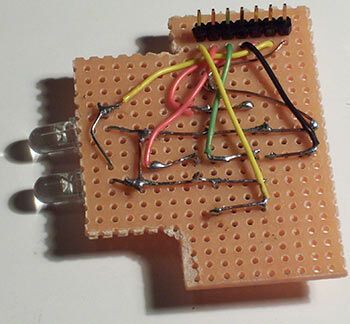
Если вы хотите использовать BLS штырьки вместо проводов для подключения к Arduino, делайте так:
— Не продевайте провода через плату второй раз
— Зачистите и обрежьте провода, чтобы их можно было припаять
— Возьмите 7 BLS штырьков
— Припаяйте их
Прошивка Arduino (Windows)
Установка библиотеки:
Скачайте и распакуйте файл «AppleRemote.zip». Скопируйте распакованное в эту папку: «/hardware/libraries/»
Загрузка кода:
— Скачайте файл: ‘Arduino_Apple_Remote.pde «
— Откройте его в Arduino IDE.
— Подключите Arduino
— Нажмите кнопку Upload.
Прошивка Arduino (Mac OS X)
Установка библиотеки:
Скачайте и распакуйте файл «AppleRemote.zip». Скопируйте распакованное в эту папку: «/Applications/Arduino/Contents/Resources/Java/hardware/libraries/»
Загрузка кода:
— Скачайте файл: ‘Arduino_Apple_Remote.pde «
— Откройте его в Arduino IDE.
— Подключите Arduino
— Нажмите кнопку Upload.
Использование и дальнейшее улучшение
Использование:
Наведите светодиоды на ИК приемник и нажмите кнопку. В зависимости от светодиодов вам может понадобиться изменять расстояние, чтобы схема заработала.
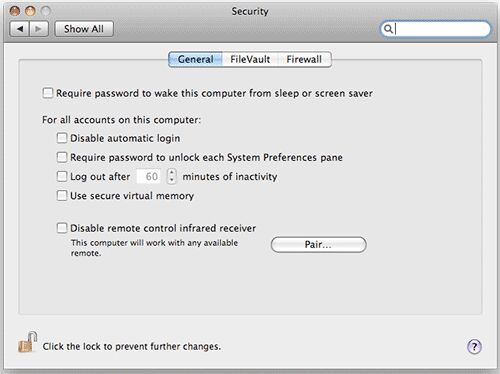
Примечание: Сопряжение(Pairing) должно быть отключено. (Рис. 2)
Улучшение:
Используйте транзисторы для управления светодиодами вместо подключения их напрямую к 13 контакту. Это должно увеличить дальность.
Используйте этот пульт в качестве пульта ДУ для робота.
Добавьте ИК светодиоды.
Используйте алюминиевую фольгу для увеличения дальности.
Прикрепленные файлы:
- AppleRemote.rar (4 Кб)