
В этой статье рассказывается про расширение памяти Omega2 с помощью USB или microSD-флэшки. Кратко и по шагам.
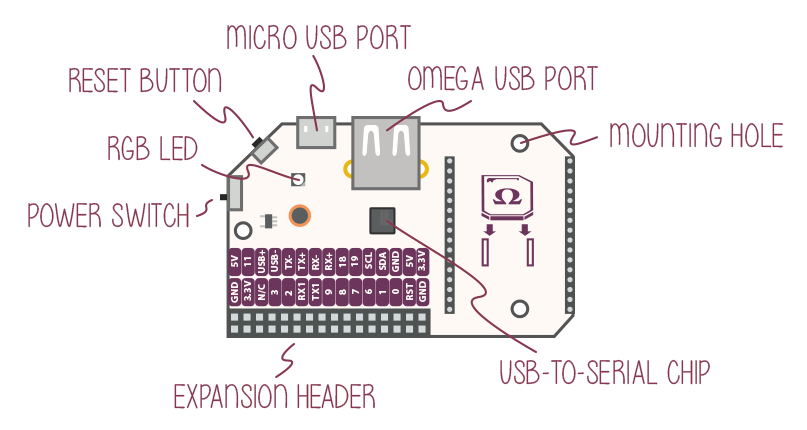
Для расширения памяти микрокомпьютера Omega2 (включая модели Omega2+ / Omega2S) с помощью USB-флешки или microSD-карты, вам необходимо установить пакет block-mount, отформатировать накопитель в ext4, настроить его автоматическое монтирование и перенести на него файловую систему или основные пакеты.
Шаг 1: Подготовка к работе
- Подключите вашу флешку в USB-порт или карту в слот расширения (если используете плату расширения).
- Подключитесь к Omega2 через SSH или встроенную консоль.
- Обновите список доступных пакетов и установите необходимые драйверы:
opkg update
opkg install block-mount kmod-fs-ext4 kmod-usb-storage kmod-scsi-core
Шаг 2: Форматирование и монтирование
- Проверьте, как система определила ваш накопитель:
block detect
В выводе вы увидите строку с путем к диску (например, /dev/sda1 или /dev/mmcblk0p1).
- Отмонтируйте диск перед форматированием (если он автоматически примонтировался):
umount /dev/sda1
- Отформатируйте накопитель в файловую систему ext4:
mkfs.ext4 /dev/sda1
Шаг 3: Настройка автоматического переноса (Extroot)
Самый эффективный способ расширения памяти Omega2 — перенести корневую файловую систему (Overlay) на внешний накопитель.
- Создайте временную папку и примонтируйте к ней флешку:
mkdir -p /mnt/usb
mount /dev/sda1 /mnt/usb
- Скопируйте текущую прошивку на внешний накопитель:
tar -C /overlay -cvf - . | tar -C /mnt/usb -xf -
- Отмонтируйте флешку:
umount /mnt/usb
- Сгенерируйте конфигурационный файл для монтирования:
block detect > /etc/config/fstab
Шаг 4: Редактирование конфигурации
- Откройте конфигурационный файл в текстовом редакторе (например, vi или nano):
vi /etc/config/fstab
- Найдите блок, описывающий ваш диск или карту. Убедитесь, что для параметра enabled установлено значение ‘1’:
config mount option target '/' option uuid 'ВАШ_UUID_ДИСКА' option enabled '1' - Сохраните изменения в файле и перезагрузите микрокомпьютер:
reboot
После перезагрузки система Omega2 автоматически примонтирует внешний накопитель как корневой (/), что позволит вам свободно устанавливать программы без ограничений внутренней памяти.